Usb type-c: что это и чем отличается от micro usb
Содержание:
- Виды USB-разъемов
- Зачем они нужны?
- Для зарядки
- Обратная совместимость
- Зачем сейчас брать USB-флешки
- 1. Перенос данных между компьютерами
- 2. Установка/переустановка ОС
- 3. Резервное копирование данных
- 4. Расширение памяти устройств (ноутбуков, смартфонов, планшетов)
- 5. Использование с телевизорами, проекторами, медиаплеерами
- 6. Внешнее хранилище информации (в паре с совместимым роутером)
- 7. Безопасное хранение данных
- Что вообще представляет из себя USB Type-C
- Типы портов USB-A, USB-B и USB-C
- Какие версии usb существуют?
- Последствия неправильной замены разъема
- Возникновение стандарта USB и основные принципы функционирования
- Основные характеристики USB
- Дисплеи, ноутбуки и адаптеры
Виды USB-разъемов
По назначению
По назначению любой USB-порт можно отнести к одному из трех типов:
- Стандартному или обычному, который обеспечивает питание и информационный обмен между девайсами. Такими портами оборудованы компьютеры, ноутбуки, смартфоны, телевизоры и т. д.
- Зарядному. Они встречаются на зарядных устройствах, power-банках и некоторых системных блоках, предназначены только для питания периферии.
- Выделенному зарядному. Эти гнезда служат для зарядки USB-гаджетов от бытовой электросети. Их встраивают в электрические розетки. Пример такого решения показан на фото ниже.
Первый тип может быть любой версии, второй и третий чаще относится к версиям 2.0 или 3.0. Последние различаются между собой цветами.
По конфигурации
Конфигурация разъемов тоже «завязана» на поколение интерфейса. USB-штекеры и гнезда версий 1.1 и 2.0 бывают следующих типоразмеров и форм:
Типа А (стандартные). Такие порты устанавливают на хостовые и зарядные устройства. Они бывают трех размеров: обычного (самый распространенный – 12×4 мм, 4 контакта), среднего (miniUSB 7×3 мм, 5 контактов) и маленького (microUSB 7×2 мм, 5 контактов).
Типа B (узкие). Гнездами этого вида оснащают периферийное оборудование. Они также могут быть обычными (7×8 мм, 4 контакта), мини (3×7 мм, 5 контактов) и микро (2×7 мм, 5 контактов).
Разъемы микро обоих типов визуально очень похожи. Отличие лишь в том, что А имеет форму прямоугольника, а у B скошены верхние углы.
Редко, но встречаются USB-кабели, которые оборудованы комбинированными разъемами: mini-AB и micro-AB. Их можно подключать к гнездам того и другого вида.
Разъемы USB третьего поколения имеют следующие типоразмеры:
- A – стандартный. Он отличается от предшественника цветом и количеством контактов, здесь их 9. Разъем микро-A имеет 10 контактов и разделен на 2 части. Половина идентична microUSB 2.0 (для совместимости), остальные 5 контактов расположены в другой части. Так сделано потому, что компактный размер не позволил уместить все выводы в одном месте. Разъемов типа мини-A 3.0 не существует.
- В – его стандартный и мини-разъемы идентичны по конфигурации USB-B версии 2.0, но также имеют по 9 контактов. Micro-В отличится от micro-А формой совмещаемой половины. Она, как и microUSB-B 2.0, имеет срезанные углы.
Интерфейсы microUSB третьего поколения распространены мало, поскольку крайне неудобны в использовании. Кроме того, гнезда этого типа зачастую не выдерживают многократных рывков туда-сюда и отламываются от носителя. Таким же недостатком страдают и их предшественники, но здесь проблема возникает чаще.
Однако это не значит, что от миниатюрных разъемов USB-3 придется отказаться. Замена неудачному решению уже найдена – новый и кардинально непохожий на прототип интерфейс USB Type C.
Особенности USB Type C
Type-C или просто USB-C – это компактный разъем USB третьего поколения (8,4 x 2,6 мм, 24 контакта), который предназначен для тех же задач, что и его предшественники. В отличие от всех прочих интерфейсов этого типа, он симметричный или двусторонний, то есть поддерживает подключения кабеля и верхней, и нижней сторонами, как разъемы Lightning на устройствах Apple.
Отсутствие нужды ориентировать кабель в нужном положении уменьшает риск поломки гнезда, продлевает срок его службы и упрощает жизнь людям с ослабленным зрением и нарушенной координацией движений, которые в силу этих причин не могут пользоваться устройствами с разъемами microUSB-B.
Спецификация Type-C соответствует USB 3.1 и обеспечивает полную совместимость с ранними версиями этого интерфейса, как того требует стандарт. Поэтому мобильные гаджеты, оснащенные такими гнездами, не всегда поддерживают скорости третьего поколения: новомодный разъем вполне способен уживаться с USB-контроллером версии 2.0.
Другая особенность USB-C – это поддержка альтернативных режимов работы в качестве интерфейсов HDMI и MHL (гибрид HDMI и microUSB ), DisplayPort, VGA и Thunderbolt. Благодаря этой фишке смартфон с Type-C можно подключать, например, к HDMI-порту телевизора или DisplayPort-входу компьютерного монитора. Разумеется, возможность сообщения по такому каналу должна быть реализована в устройстве с USB-C, что пока встречается лишь на топовых смартфонах. Однако перспективы у технологии есть.
Зачем они нужны?
Безоговорочно стандарт USB стал самым часто применяемым в сфере сложной электроники. Он используется для подключения принтеров, сканеров, мышек, клавиатур, джойстиков…
Полный список не счесть. USB позволяет подключать разные оборудования к порту, реализуя тем самым, главное для чего был создан — универсальность.
Звуковую карту на USB 2.0 уже можно подключать к ноутбуку или телевизору
Изначально стандарт создавался исключительно для персональных компьютеров, но он эволюционировал и на текущий момент есть практически в любом гаджете. Смартфон или планшет с USB разъемом даёт возможность пользователю использовать один и тот же кабель и разъём как для зарядки, так и для передачи данных.
Варианты применения: блоки питания и з/у на USB 2.0 и 3.0
Конечно, порой некоторые из создателей гаджетов экспериментируют и вместо привычного USB 2.0 встраивают в свою продукцию какой-то из экзотических разъемов. Однако этим они фактически обрекают своё детище на провал, так как никто в здравом уме не согласится вместо привычного стандарта использовать нечто сомнительное.
Для зарядки
USB Type-C поддерживает мощность подзарядки вплоть до 100 Вт. В комплекте с макбуками поставляется соответствующий зарядный кабель со вшитым контроллером, ограничивающим максмальную мощность зарядки.
С 12-дюймовым MacBook поставляется кабель с максимальной мощностью зарядки до 61 Вт. С MacBook Pro 13 и 15 дюймов 87 Вт соответственно.
А это значит лишь одно: если вы подключите 61-ваттный кабель к 87-ваттной зарядке и попробуете зарядить MacBook Pro 15», скажем, 2018 года выпуска, то зарядка будет проходить на мощности в 61 Вт. То есть в полтора раза медленнее.
Это актуально и для других сертифицированных производителей зарядных кабелей.
А можно ли подключать MacBook к зарядке с повышенной мощностью? Можно. Вместо комплектного блока питания на 29 Вт можете запитать его зарядником от 15-дюймового MacBook Pro на 87 Вт. Это не страшно, но чуда не будет и MacBook не зарядится быстрее.
И да, это не вредно. MacBook возьмет ровно столько, сколько ему можно. К слову, с iPad история такая же.
Чтобы окончательно решить вопросы с зарядкой и получить кабель «на все случаи жизни», можно остановить выбор на оригинальном 2-метровом кабеле USB-C за 1 490 руб.
Обратная совместимость
Физический разъем типа C в отличие от базового стандарта обратной совместимости не имеет. Нельзя подключить старые USB-устройства к современному крошечному Type-C-порту, и нельзя подключить штекер USB-C к более старому порту большего размера. Но это не значит, что придется избавиться от всей старой периферии. USB 3.1 по-прежнему совместим с предыдущими версиями, поэтому потребуется только физический переходник для USB-C. А к нему уже можно подключить старые устройства непосредственно.
В ближайшем будущем многие компьютеры будут иметь как USB-разъемы типа C, так и большие типа A, как это реализовано, например, в Chromebook Pixel. Таким образом пользователи смогут постепенно переходить со старых устройств, подключая новые к USB Type-C. Но даже если компьютер производится только с портами типа C, адаптеры и концентраторы восполнят этот пробел.
Type-С является достойным обновлением. Хотя данный порт уже появился в ноутбуках и некоторых смартфонах, только ими данная технология не ограничивается. Со временем им будут оборудованы устройства всех типов. В один прекрасный день стандарт может даже заменить разъем Lightning, используемый в iPhone и iPad. У порта Apple не так много преимуществ по сравнению с USB Type-С, кроме того, что эта технология запатентована и компания может взимать плату за лицензирование.
USB-разъемы: типы, их описание, преимущества и недостатки на News4Auto.ru.
Наша жизнь состоит из будничных мелочей, которые так или иначе влияют на наше самочувствие, настроение и продуктивность. Не выспался — болит голова; выпил кофе, чтобы поправить ситуацию и взбодриться — стал раздражительным. Предусмотреть всё очень хочется, но никак не получается. Да ещё и вокруг все, как заведённые, дают советы: глютен в хлебе — не подходи, убьёт; шоколадка в кармане — прямой путь к выпадению зубов. Мы собираем самые популярные вопросов о здоровье, питании, заболеваниях и даем на них ответы, которые позволят чуть лучше понимать, что полезно для здоровья.
Зачем сейчас брать USB-флешки
Нас почти убедили в том, что внешние носители данных остались в прошлом. Интернет всё меняет, правда? Однако скорость и стабильность подключения к сети пока не дают возможности полностью отказаться от физических накопителей. Ноутбуки до сих пор используют собственную память, а не хранят все в облаках, как это предсказывали несколько лет назад. Соответственно, и на переносные носители спрос по-прежнему хороший. Когда логично использовать USB-флешки:
1. Перенос данных между компьютерами
Интернет и беспроводные технологии ещё не доступны повсеместно. Сотрудники небольшой фирмы с офисом на окраине, пользователи компьютеров в провинциальной глубинке, работники государственных структур. Все они – потенциальные владельцы USB-флешек.
2. Установка/переустановка ОС
Более продвинутые пользователи используют накопители для переустановки операционных систем на компьютерах. Сейчас сложно найти тех, кто устанавливает систему с диска, как и сложно найти компьютеры с наличием соответствующего привода. Встречали ли вы системного администратора без жмени USB-флешек?
3. Резервное копирование данных
Не все хотят или могут использовать Time Capsule для удобного резервного копирования. Гораздо дешевле для этого купить флешку подходящего объема и сохранять бекап на неё.
4. Расширение памяти устройств (ноутбуков, смартфонов, планшетов)
Возможности использовать флешку с ноутбуком пока никто не оспаривает, а вот предложенный способ расширения памяти на iPhone и iPad вызвал много споров и дискуссий. Факт остается фактом, при помощи съемного накопителя можно сэкономить на объеме памяти устройства.
5. Использование с телевизорами, проекторами, медиаплеерами
Рынок бытовой техники отстает от компьютерного. Использование беспроводных технологий в телевизорах и медиаплеерах еще не приняло массовый характер, а найти такую технику без USB-разъема практически невозможно. Не стоит забывать о цене вопроса. На разницу в стоимости телевизора с Wi-Fi и без него можно приобрести пару хороших флешек.
6. Внешнее хранилище информации (в паре с совместимым роутером)
Многие роутеры оснащены USB-портами и имеют возможность превратить подключенный накопитель в сетевой диск. Так можно создать общее хранилище данных для всех членов семьи или сотрудников в офисе.
7. Безопасное хранение данных
Не все пользователи могут рисковать своими данными и хранить их в сети или оставлять на рабочем компьютере. Флешка в таком случае является единственным удобным решением для переноса всего необходимого. Для тех, кто переживает по поводу кражи или потери, производители выпустили ряд моделей с защитными механизмами.
Что вообще представляет из себя USB Type-C

Несмотря на то, что инженеры уже успели выпустить три итерации стандарта USB, перед ними по прежнему оставался открытым главный вопрос. Нужно было обеспечить нормальное питание.
Жалкого тока в 900 мА для подпитки той же батареи ноутбука на 8 – 10 тыс. мАч явно не хватит. К тому же, на рынке стали появляться более требовательные к питанию аксессуары, а тенденция производителей делать устройства тоньше и компактнее вынуждали отказываться от таких портов, как HDMI, Thunderbolt, классический USB, Ethernet.
Вместо 8-контактного USB 3.0 появляется 24-контактный USB 3.1 Type C. Почему их так много? Судите сами:
Новая спецификация USB Type-C открыла перед пользователям сразу ряд новых возможностей.
Во-первых, в USB Type-C есть новый стандарт USB PD, согласно которому данный порт и соответствующие кабели должны обеспечивать передачу тока мощность до 100 Вт в обе стороны.

Во-вторых, впечатляющие скорости передачи данных. В альтернативном режиме Thunderbolt 3 можно передавать данные на скорости до 40 Гбит/с. Разумеется, с определенными «если», но об этом ниже.
В-третьих, он умеет передавать видео с разрешением вплоть до 5К. Скорость тут с запасом и потребность в HDMI попросту отпадает.
Наконец, USB Type-C удобен тем, что «как его не воткни», он будет работать. Он двусторонний. Логичное продолжение Lightning-кабеля, но теперь не только для устройств Apple.
Типы портов USB-A, USB-B и USB-C
Существует несколько основных типов физических разметок для таких портов:
-
USB-B (тип B). Этот прямоугольный разъем длиной приблизительно 1,4 см (9/16 дюйма) и высотой 0,65 см (1/4 дюйма) обычно используется на маршрутизаторах,
компьютерах, принтерах и игровых приставках. USB-накопители обычно имеют разъемы версии «B». - USB-A (тип A): Менее распространенные, чем тип B, устройства типа «A» имеют почти квадратную форму и обычно используются для проводных мышей и клавиатур.
-
Micro USB: существуют также так называемые версии «Micro» как USB-A, так и тип «B» — версии меньшего размера, чем их базовые аналоги, популярные на мобильных
устройствах. (Старые, но теперь устаревшие версии «mini» также можно найти на некоторых старых устройствах.) -
Тип USB C: с размерами 0,84 см на 0,26 см, этот новый стандарт предназначен для замены как «A», так и «B» на меньшие порты, чтобы лучше поддерживать более тонкие
форм-факторы мобильных устройств
Чтобы подключить устройство с одним типом порта на устройство другого типа, просто используйте правильный тип кабеля с соответствующими интерфейсами на каждом
конце. Кабели USB изготавливаются для поддержки всех поддерживаемых комбинаций типов и вариантов «папа/мама».
Какие версии usb существуют?
По мере развития стандарта USB, он менялся с точки зрения скорости и мощности, что позволило значительно увеличить скорость запуска, зарядки USB-устройств и передачи данных.
Ниже показаны версии USB от самых ранних до новейших:
Версия
Год
Описание
Скорость передачи данных
USB 1.0
1996
Поскольку технология еще находилась в зачаточном состоянии, потребителям были доступны немногие USB-устройства.
12 Мбит/с
USB 1.1
1998
Первая версия, которая получила широкое распространение.
12 Мбит/с
USB 2.0
2000
Стандартный USB. Многие старые компьютеры имеют порты USB 2.0.
480 Мбит/с
USB 3.0
2008
Первый USB с новой функцией — SuperSpeed.
5 Гбит/с
USB 3.1
2013
Представлена скорость передачи данных, равная скорости, достигаемой с помощью кабеля Ethernet.
10 Гбит/с
USB 3.2
2017
Разработана новейшая версия USB для работы с кабелями USB-C, обеспечивающая скорость передачи данных SuperSpeed +.
20 Гбит/с
Последствия неправильной замены разъема
Некорректно припаяв микро-USB, владельцы чаще всего сталкиваются со следующими проблемами:
- Короткие замыкания блока питания, если они припаяли перевернутый тип.
- Планшет определяет зарядный шнур, но аккумулятор (АКБ) не заряжает.
- Аккумулятор планшета прекрасно заряжается, но при этом не синхронизируется с ноутбуком или компьютером.
- Планшет работает исправно, но иногда «напоминает», что вам следовало бы отнести его в мастерскую, а не паять самостоятельно (например, зарядка начинается не сразу после включения или же иногда шнур нужно вытащить и вставить снова несколько раз перед тем, как начинается зарядка).
Возникновение стандарта USB и основные принципы функционирования
Итак, что же такое USB?
Расшифровывается сия аббревиатура, как Universal Serial Bus, что переводится, как универсальная последовательная шина. По сути — это способ подключения и передачи данных между различными электронными устройствами, в том числе и зависимыми, такими как всевозможные манипуляторы для ПК.
 USB игровой манипулятор для компьютерных игр
Что побудило создать единый стандарт
Начало данным разработкам положили такие монстры индустрии электроники и программного обеспечения, как Microsoft, Intel, Phillips, NEC, IBM и многие другие. Задумывался он, как открытый стандарт, которой могли бы использовать в своих разработках, абсолютно любые производители техники.
Универсальность стала главным принципом стандарта USB. В перспективе, разработчики предполагали, что он сможет заменить все существовавшие на то время узкопрофильные разъемы для ПК, что позволило бы устройствам быть более коммуникативными.
И что более важно, подхлестнуло производителей, создавать новые оригинальные устройства и модули:
- Немаловажным достоинством USB стало наличие линии питания в 5 Вольт. Это открывало перспективу того, что будущие устройства могли бы избавиться от подключения к внешнему источнику электропитания.
- Общий стандарт, и простота установки избавляли от необходимости написания под устройства отдельных драйверов (программного обеспечения для нормального функционирования устройства), а так же создания специфических плат.
- К следующему плюсу данного стандарта можно смело отнести новую возможность сетевого соединения устройств. Специфика подключения устроена таким образом, что один разъем может выполнять функцию хаба (разветвителя)
 Сетевой USB разветвитель
Основные характеристики USB
USB (Universal Serial Bus) расшифровывается как универсальная последовательная шина передачи данных между устройствами. Например, между компьютером и его периферией – клавиатурой, мышкой, флешкой, принтером, сканером, веб-камерой и т. д.
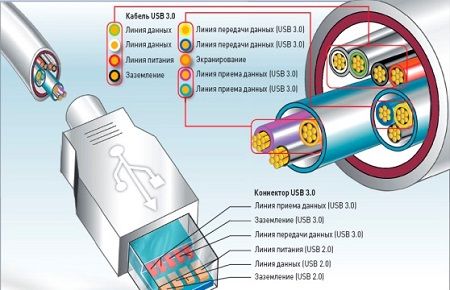
Через USB подключенные девайсы получают энергию для работы и зарядки, поэтому гнездами такого типа оснащают power-банки и зарядные устройства. За питание отвечает пара или две пары контактов, которые на схемах условно обозначают VCC или +5 V и GND (земля). Если внимательно взглянуть на разъем, можно увидеть, что эти контакты длиннее остальных. Так сделано для того, чтобы соединение/разъединение силовых и информационных линий происходило с разбежкой во времени, иначе данные могут передаваться с ошибками.
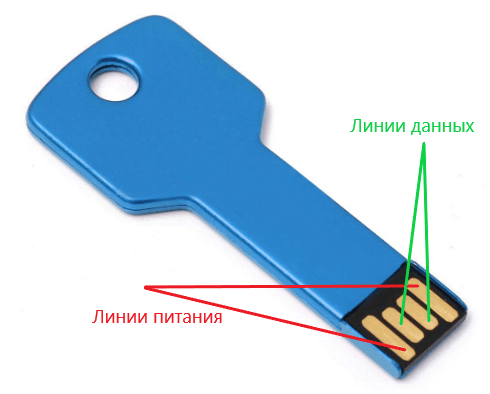
За данные отвечают 2 и более контакта в зависимости от версии USB. Половина из них передает сигнал от основного устройства (хоста) к периферии, а вторая половина – обратно.
Интерфейс USB поддерживает технологию Plug and Play («подключаю и использую»). При соединении с хостом, например, компьютером, периферийное устройство сообщает ему, что оно собой представляет, а хост подбирает подходящий драйвер. «Общение» происходит по линиям данных.
Девайсы, выпущенные в последнее десятилетие, оснащены USB-интерфейсами версий 2.0, 3.0, 3.1, 3.2. Редко, но еще встречаются старые устройства с USB 1.1. Интерфейсы разных поколений передают информацию с различной быстротой.
Теоретически достижимые скорости передачи данных по шине USB актуальных версий представлены в таблице:
| USB1.1 | 12 Мбит/с |
| USB2.0 | 480 Мбит/с |
| USB3.0 | 5 Гбит/с |
| USB3.1 | 10 Гбит/с |
| USB3.2 | 20 Гбит/с |
Дабы не путать читателя, здесь приведены только максимальные скорости, согласно спецификациям USB различных версий без учета режимов их работы. Значит, реальная скорость обмена данными между устройствами, соединенными этой шиной, может быть в разы ниже.
USB-разъемы разных поколений совместимы друг с другом, но быстрота передачи данных между ними всегда ограничивается потенциалом более медленной стороны.
USB последнего – третьего поколения выдерживает бОльшую силу тока, нежели предшественники, что влияет на скорость зарядки и поддержание работы подключенных устройств, особенно потребляющих много энергии, вроде внешних жестких дисков.
Максимальный выходной ток USB-порта зарядного или хостового устройства составляет:
- Для версий 1.1-0 – 0,5 А.
- Для версии 3.0 – 0,9-1,5 А.
- Для версий 3.1-3.2 – 1,5-3 А с возможностью повышения до 5A.
Стандартное напряжение выходного USB-порта – 5 V. Отдельные спецификации версий 3.1-3.2, ориентированные на подключение энергоемких девайсов, выдерживают до 20 V.

Внешне USB-разъемы разных поколений отличаются цветами. Третье – самое молодое, имеет голубой или синий оттенок, это его типовой признак. Первое и второе могут быть окрашены в черный, белый, серый и другие цвета, их раскраска никак не связана с характеристиками.
Дисплеи, ноутбуки и адаптеры
Для передачи видео в одном из альтернативных режимов (DisplayPort или HDMI), то есть, например, с ноутбука на монитор, тоже следует обратить внимание на технические требования. В настоящее время на рынке есть несколько мониторов с разъемом USB Type-C от LG, Eizo, Acer и HP (например, Envy 27, около 40 000 рублей)
Для вывода видео практически повсеместно используется стандарт DisplayPort, который и вправду работает вполне надежно. Но если говорить о быстрой зарядке, которая предъявляет особые требования блоку питания монитора, то тут у покупателей во многих случаях возникают вопросы.
Видео в альтернативном режимеПередачу видео на монитор разъем USB-C, например, как у LG 27UD88 (около 38 000 рублей), как правило, обеспечивает надежно, но быстрая зарядка Power Delivery ему дается не всегда
Впрочем, подача питания с монитора на ноутбук не всегда обязательна. Портативный 15-дюймовый монитор Asus MB169C+ (около 15 000 рублей) получает питающее напряжение от ноутбука через полноценно используемый разъем Type-C.
Так или иначе, в настоящее время чаще случается так, что ноутбук с разъемом USB Type-C подключается к монитору через порт HDMI или DisplayPort. В таких случаях требуется переходник, преобразующий видеосигнал и передающий его на монитор с использованием нужного стандарта. Такие аксессуары можно купить примерно от 1000 рублей. По сравнению с другими кабелями выбирать переходники довольно просто, потому что их задача заключается только в преобразовании видеосигнала без учета других особенностей USB 3.1.
Для тех, кто интересуется ноутбуком или планшетом с разъемом Type-C, выбор в настоящее время ограничен, но зато замечателен. Кроме MacBook (12 дюймов) есть гибриды Acer Aspire Switch 10 V (около 25 000 рублей) и Asus T100HA (около 18 000 рублей). А юный хромбук Google Pixel оснащен целыми двумя портами Type-C (правда, только стандарта USB 3.1 Gen 1), но в России он пока не поступал в официальную продажу.
Старая документацияНесмотря на то, что Acer Aspire Switch 10 V снабжен только одним портом Type-C, в руководстве указаны старые типы USB-разъемов
Наверное, вряд ли какой-нибудь пользователь осмелится разом перевести все свои периферийные устройства на Type-C, поэтому большинству владельцев ноутбуков для начала потребуется адаптер USB 3.1 для передачи данных и видеосигнала по кабелю USB Type-A, HDMI или DisplayPort. Цены на рекомендуемые гибкие модели начинаются от 2500 рублей, как, например, на Icy Box IB-DK4031. Club 3D SenseVision стоит дороже — около 6500 рублей — зато он включает HDMI, DVI, USB 3.0 Type-A, 4 разъема USB 2.0, быструю зарядку USB, а также гнезда для подключения микрофона и наушников.
Менее богат в настоящий момент выбор для десктопов: традиционно производители материнских плат внедряют новые стандарты в премиум-модели. Единственная материнская плата с четырьмя портами USB 3.1 Gen 2 (по два Type-A и Type-C) — это Asus Rampage V 10, которая стоит около 38 500 рублей. По крайней мере, указание на быструю передачу 10 Гбит/с находится в том числе на панели интерфейсных разъемов. Одним из вариантов USB 3.1 из нижней ценовой категории десктопов является MSI X99A SLI (LGA 2011-3) с одним портом Type-A и одним Type-C примерно за 15 000 рублей.