Распиновка usb. виды разъемов и распиновка юсб по цветам
Содержание:
- Общие сведения о USB разъемах
- Классификация портов Charger
- Схемы коннекторов USB 2.0
- Устройство и назначение USB
- Официальное рождение Micro-USB
- В чем заключаются преимущества универсальной последовательной шины?
- Распиновка разъемов USB 2.0 и USB 3.0 на материнской плате
- Можно ли заряжать?
- Кабели и разъемы USB
- Распиновка разъемов типа USB.
- Выводы CC1 и CC2
Общие сведения о USB разъемах
USB (универсальная последовательная шина) – стандарт передачи данных, который разработан в 1994 году для организации интерфейса между компьютером и периферийными устройствами.
Сейчас он используется как для передачи данных между цифровыми устройствами, так и для зарядки аккумуляторов пассивного устройства от активного, так называемого «хоста». Примером может служить зарядка телефона от компьютера.
Разъемы подразделяются на три типа:
Первый тип — usb 1.1
Был разработан одним из первых для расширения функциональных возможностей компьютера и давал возможность подключения к компьютеру дополнительных устройств, в том числе мобильных телефонов для передачи речи в цифровом виде.
Ввиду того, что скорость передачи данных была низкой, ему на смену пришёл usb 2.0. В настоящее время usb 1.1 считается устаревшим и практически не применяется.
Второй тип — usb 2.0
Наиболее распространённый на данный момент и широко используется. Большинство электронных устройств, продаваемых в магазинах электроники, имеют usb 2.0 коннекторы, несмотря на то, что они уже не совсем удовлетворяют современным требованиям по скорости передачи. В частности, винчестеры умеют считывать информацию со скоростью в 3-4 раза большей, чем скорость, которую обеспечивает данный тип устройств. Однако, они остаются распространёнными ввиду того, что для работы мышек, клавиатуры и других устройств эта скорость вполне подходит.
Третий тип — usb 3.0
Является новым поколением устройств, скорость передачи которых удовлетворяет самым скоростным винчестерам и обеспечивается запас скорости на будущее. Коннекторы данного типа специально обозначаются синим цветом.
Все коннекторы рассмотренных типов имеют конструктивные различия, которые можно определить по обозначению:
- А – коннектор предназначен для подключения к компьютеру или устройству, содержащему юсб контроллер (хосту);
- В — коннектор на конце кабеля, подключаемого к периферийному устройству.
Буквы F и M в маркировке usb коннекторов означают:
- F ( female ) – коннектор типа «гнездо» (мама);
- М ( male ) – коннектор типа «штекер» (папа).
Для подключения к портативным и мобильным устройствам разработаны mini — usb, а позднее — micro — usb .
Коннекторы типа mini-AB и micro-AB служат в качестве переходных для соединения mini A и mini B, micro-A и micro-В друг с другом.
Распиновка разъёмов
Распайка usb 2.0 разъёма такова:
- Красный провод припаивается к контакту 1 разъёма: подаётся питание +5В;
- Белый провод – к контакту 2: информационный ( D -);
- Зелёный провод – к контакту 3: информационный ( D +);
- Чёрный провод – к контакту 4: общий.
Кабели мини и микро usb имеют пять проводов разных цветов и пятиконтактный разъём. Отличие распайки таких микро разъёмов от распайки usb 2.0 разъёма заключается в следующем:
- распайка первых трёх контактов – аналогично usb 2.0;
- сиреневый провод идёт к контакту 4 – это ID ; в разъёмах А – не используется, в разъёмах В – соединяется с корпусом;
- чёрный провод идёт к контакту 5 – общий.
Распайка usb 3.0 разъёма производится следующим образом:
- распайка первых 4-х контактов идентична распайке usb 2.0 разъёма;
- синий провод подходит к контакту 5 – передача информации со знаком плюс;
- жёлтый провод – к контакту 6 – передача информации со знаком минус;
- дополнительный корпус – к контакту 7;
- фиолетовый провод – к контакту 8 – передача информации со знаком минус;
- оранжевый провод – к контакту 9 – передача информации со знаком плюс.
Классификация портов Charger
- SDP (Standard Downstream Ports) – обмен данными и зарядка, допускает ток до 0,5 A.
- CDP (Charging Downstream Ports) – обмен данными и зарядка, допускает ток до 1,5 A; аппаратное опознавание типа порта (enumeration) производится до подключения гаджетом линий данных (D- и D+) к своему USB-приемопередатчику.
- DCP (Dedicated Charging Ports) – только зарядка, допускает ток до 1,5 A.
- ACA (Accessory Charger Adapter) – декларируется работа PD-OTG в режиме Host (с подключением к PD периферии – USB-Hub, мышка, клавиатура, HDD и с возможностью дополнительного питания), для некоторых устройств – с возможностью зарядки PD во время OTG-сессии.
Схемы коннекторов USB 2.0
Чтобы распаять USB по данной таблице, есть 2 варианта. Первый вариант — это перед коннектором поставить зеркало. Но так можно быстрее ошибиться или припаять не то, что нужно. Второй вариант — это перевернуть коннектор мысленно.
В этой статье еще не были упомянуты такие стандарты, как USB 3.0 и micro-USB 3.0. О них есть возможность узнать в статьях Распиновка USB 3.0 и соответственно Распиновка micro-USB 3.0.
Вот еще один способ пайки на случай, если у вас нет разборного коннектора USB, которые не часто, но встречаются в продаже. Пример. У вас есть кабель USB — mini-USB. Вам нужно сделать из него кабель USB — micro-USB. Кабель micro-USB у вас тоже есть, но на другом конце не USB. В таком случае, будет целесообразнее спаять нужный кабель, соединив между собой провода.
Берем кабель USB — mini-USB. Отрезаем от него коннектор mini-USB. Отрезанный конец освобождаем от экрана. Провода 1, 2, 3, 4 зачищаем и залуживаем. Потом берем кабель, там, где у вас micro-USB. Отрезаем ненужное и тоже освобождаем от экрана, зачищаем и залуживаем. А дальше все просто. Соединяем и спаиваем красный с красным, зеленый с зеленым и т. д. Соединение изолируем по отдельности. Потом, можно воспользоваться фольгой от шоколада и замотать изолированные соединения все вместе. Полученный экран сверху замотать изолентой или скотчем, чтоб не слетал. Ну вот и все готово.
Главное — перед тем, как делать такой монтаж, нужно не забывать про распиновку пассивных (B) и активных (A) коннекторов. Поэтому, первоначально определите, какая распиновка на вашем кабеле. Творческих успехов!
USB значит Universal Serial Bus (Универсальная Последовательная Шина)
USB (Universal Serial Bus — Универсальная Последовательная Шина) Всё многообразие коннекторов USB версии 2.0 отражено на картинке ▼
▲ Изолирующие детали разъёма отмечены тёмно-серым цветом, металлические части — светло-серым. Фиолетовые контакты ID не используются в зарядных и дата-кабелях. Они нужны только в кабеле OTG.
▼ Название того или иного коннектора снабжается буквенными индексами.
Тип коннектора:
- А — активное, питающее устройство (компьютер, хост)
- B — пассивное, подключаемое устройство (принтер, сканер)
«Пол» коннектора:
- M (male) — штекер, «папа»
- F (female) — гнездо, «мама»
Размер коннектора:
Например: USB micro-BM— штекер (M) для подключения к пассивному устройству (B); размер micro.
Назначение контактов USB 2.0
- Красный VBUS (+5V, Vcc — Voltage Collector Collector) +5 Вольт постоянного напряжения относительно GND. Для USB 2.0 максимальный ток — 500 mA.
- Белый D- (-Data)
- Зелёный D+ (+Data)
- Чёрный GND — общий провод, «земля», «минус», 0 Вольт
Разъёмы mini и micro содержат 5 контактов:
- Красный VBUS
- Белый D-
- Зелёный D+
- ID — в разъёмах «B» не задействован; в разъёмах «A» замкнут с GND для поддержки функции «OTG»
- Чёрный GND
Кроме прочего, в кабеле содержится (правда, не всегда) оголённый провод Shield — корпус, экран, оплётка. Этому проводу номер не присваивается.
Распиновка шнура мыши и клавиатуры
У некоторых мышей и клавиатур в кабеле встречаются нестандартные цвета проводов. Прочтите также про подключение мышей и клавиатур к порту PS/2.
USB (универсальная последовательная шина) – Интерфейс передачи данных USB сегодня распространён повсеместно, используется практически во всех устройствах телефонах, ПК, МФУ, магнитофонов и в других устройствах применяются как для передачи данных так и для зарядки батарей телефона.
Устройство и назначение USB
Первые порты этого типа появились еще в девяностых годах прошлого века. Через некоторое время эти разъемы обновились до модели USB 2.0. Скорость их работы возросла более чем в 40 раз. В настоящее время в компьютерах появился новый интерфейс USB 3.0 со скоростью, в 10 раз превышающей предыдущий вариант.
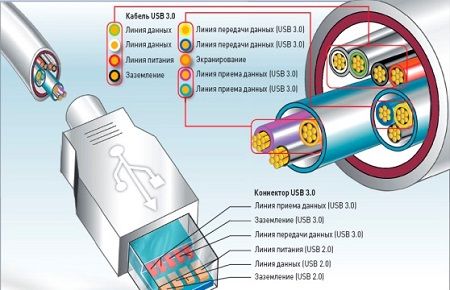
Существуют и другие виды разъемов этого типа, известные, как micro и mini USB, применяющиеся в современных телефонах, смартфонах, планшетах. Каждая шина имеет собственную распайку или распиновку. Она может потребоваться при необходимости изготовления своими руками переходника с одного вида разъема на другой. Зная все тонкости расположения проводов, можно сделать даже зарядное устройство для мобильного телефона. Однако следует помнить, что в случае неправильного подключения устройство может быть повреждено.
Разъем USB 2.0 выполнен в виде плоского коннектора, в котором установлено четыре контакта. В зависимости от назначения он маркируется как AF (BF) и AM (BM), что соответствует обиходному названию «мама» и «папа». В мини- и микро- устройствах имеется такая же маркировка. От обычных шин они отличаются пятью контактами. Устройство USB 3.0 внешне напоминает модель 2.0, за исключением внутренней конструкции, имеющей уже девять контактов.
Официальное рождение Micro-USB
09.01.2007 , Александр Будик
Некоммерческая организация USB Implementers
Forum (USB-IF) сообщила о завершении работы над спецификацией Micro-USB.
Новый разъем, который еще меньше, чем широко используемый сейчас Mini-USB,
заменит своего предшественника в портативных устройствах. Отметим, что это
позитивно скажется на дальнейшей миниатюризации портативной техники.
Спецификация Micro-USB предусматривает поддержку технологии USB On-The-Go
(OTG), что позволит устройствам общаться между собой напрямую без использования
посредника в лице компьютера. Причем не обязательна реализация OTG на стороне
клиента. К примеру, Вы имеете флэш-плеер с поддержкой OTG. Ваш друг может
спокойно напрямую подсоединить (если они имеют одинаковые разъемы) свой
флэш-накопитель без функции OTG к Вашему устройству и перекачать нужные мелодии.
Серия Micro-USB включает гнездо Micro-B для обычных устройств (без поддержки
On-The-Go), гнездо Micro-AB для OTG-устройств, а также штекеры Micro-A, Micro-B
и стандартные кабели. Как отмечается, разъемы Micro-USB будут изготовляться с
использованием нержавеющей стали, что обеспечит более высокую степень
долговечности (более 10 тыс. циклов сопряжения). Предусмотрено также и наличие
пассивного защелкивающего механизма, который препятствует случайному
отсоединению. Более подробные детали пока не разглашаются.
В чем заключаются преимущества универсальной последовательной шины?
Внедрение данного способа подключения сделало возможным:
- Оперативно выполнять подключение различных периферийных устройств к ПК, начиная от клавиатуры и заканчивая внешними дисковыми накопителями.
- Полноценно использовать технологию «Plug&Play», что упростило подключение и настройку периферии.
- Отказ от ряда устаревших интерфейсов, что положительно отразилось на функциональных возможностях вычислительных систем.
- Шина позволяет не только передавать данные, а и осуществлять питание подключаемых устройств, с ограничением по току нагрузки 0,5 и 0,9 А для старого и нового поколения. Это сделало возможным использовать USB для зарядки телефонов, а также подключения различных гаджетов (мини вентиляторов, подсветки и т.д.).
- Стало возможным изготовление мобильных контролеров, например, USB сетевой карты RJ-45, электронных ключей для входа и выхода из системы
Распиновка разъемов USB 2.0 и USB 3.0 на материнской плате
К сожалению, нет единого обозначения всех ножек и контактов разъемов, поскольку технология их производства не является стандартизированной. Вследствие этого на каждой модели материнской платы соотношение может быть разным. На изображении ниже вы видите схематическую распиновку USB-штекера с цветным обозначением каждого контакта. Именно от этих условных знаков мы и будем отталкиваться при дальнейшем разборе разъемов на материнке.
USB 2.0
Начнем с более распространенного USB 2.0. Еще не все производители комплектующих устанавливают в свои платы новые разъемы USB 3.0 или 3.1, однако несколько входов старой версии 2.0 на борту обязательно имеется. Распиновка выглядит несложно, ведь состоит элемент всего из десяти проводков или металлических ножек
Обратите внимание на иллюстрацию ниже. Там находится условное обозначение всех этих контактов
Теперь давайте по очереди разберемся с каждым из них, чтобы у начинающих пользователей не возникло трудностей с пониманием обозначений:
- 1 и 2. Обозначаются красным цветом и имеют названия 5V,VCC или Power. Отвечают за подачу питания;
- 3 и 4. Выделены белым цветом и практически везде указываются как D- — контакты для передачи данных с негативным зарядом;
- 5 и 6. Зеленый цвет, символическое название D+ — контакты передачи данных с положительным зарядом;
- 7, 8 и 10. Обычно черным цветом выделяется земля, а название на контакте соответствует GND.
Вы могли заметить отсутствие девятого контакта. Его нет, поскольку это место выполняет роль ключа для понятия правильного подключения проводов к разъему.
После ознакомления с соответствием всех контактов вам остается только подключить к ним провода, учитывая все показанные маркировки. При этом обязательно следует соблюдать полярность, ведь не зря она тоже указывается в схематических рисунках.
USB 3.0
Тип разъемов USB 3.0 современнее, и все более-менее новые материнские платы имеют несколько таких встроенных портов, которые тоже подключаются через специально отведенные для этого контакты. Строение этого порта более сложное, поскольку версия 3.0 обладает более совершенными техническими характеристиками и поддерживает новые технологии.
Выше вы увидели схематическую распиновку разъема 3.0, осталось только разобрать все контакты в текстовом варианте:
- 2. Новый контакт, отвечающий за идентификацию, обычно показывается серым цветом и имеет символическое название ID;
- 1 и 4. IntA_P2_D+ и IntA_P1_D+ соответственно. Уже знакомые пины для передачи данных с положительным зарядом;
- 3 и 6. IntA_P2_D- и IntA_P1_D-. Выделенные белым цветом провода передачи данных с негативным зарядом;
- 5 и 8. Земля, как обычно, обозначается серым цветом и пишется GND;
- 7 и 10. Еще одни контакты со знаком «плюс» для передачи данных через TX. 7 имеет название IntA_P2_SSTX+, а номер 10 — IntA_P1_SSTX+;
- 9 и 12. То же самое, но со знаком «минус» и обозначениями IntA_P2_SSTX- и IntA_P1_SSTX-;
- 11 и 14. Земля;
- 13 и 16. Получение данных RX с положительным зарядом и названием IntA_P2_SSRX+ и IntA_P1_SSRX+;
- 15 и 18. RX cо знаком «минус». Названия — IntA_P2_SSRX- и IntA_P1_SSRX-;
- 17 и 20. Отмечены красным цветом и отвечают за подачу питания. Имеют символическое обозначение Vbus.
Как и в случае с предыдущим разъемом, один контакт отсутствует, и это пустое место выступает в роли ключа. В данном варианте нет номера девятнадцать. Кроме этого, вы могли заметить добавление новых контактов на передачу данных RX и TX. Данная пара используется при вывода и вводе информации по последовательному интерфейсу и сейчас является стандартом в подобных схемах.
Переходник с USB 2.0 на 3.0
Выше вы были ознакомлены с распиновкой всех контактов и детальным описанием каждого из них. Теперь мы хотим представить небольшую схематическую иллюстрацию тем пользователям, кто заинтересован в подключении или создании переходника с USB 2.0 на 3.0. Мы не будем детально расписывать принцип создания такой цепи, поскольку это является темой отдельной статьи однако указанное ниже изображение станет наглядным пособием и поможет опытным электрикам в создании новой схемы соединения.
В рамках этого материала мы детально рассмотрели распиновку разъема USB на материнской плате. Если же вы заинтересованы в подобном разборе других компьютерных составляющих, советуем прочитать отдельные наши статьи по следующим ссылкам.
Опишите, что у вас не получилось.
Наши специалисты постараются ответить максимально быстро.
Можно ли заряжать?
Если к устройству подключается периферия через OTG, то в таком случае оно должно будет ее питать, что значительно может снизить общую длительность работы устройства от встроенного в него аккумулятора. В связи с этим многие задумываются, можно ли через внешний источник подзаряжать такое устройство. Это возможно, но для этого нужна поддержка специального режима в устройства, а также отдельная распайка USB-разъема для зарядки.
На самом деле режим зарядки чаще всего предусматривается современными разработчиками гаджетов, однако далеко не все позволяют проводить такую процедуру. При этом следует отметить тот факт, что для перехода в такой режим зарядки должна быть использована отдельная схема распайки USB-разъема, в которой контакты замыкаются через отдельный резистор.
USB порт является одним из наиболее использованным в современном компьютере. Он появился в 1997 году. Спустя 2 года вышло его обновление USB 2.0, скорость которого составляла в 40 раз выше предыдущего. На сегодняшнее время уже выпускают компьютеры с новым usb интерфейсом USB 3.0, скорость которого выше от юбс 2.0 в 10 раз. В этой статье мы осмотрим что находиться внутри кабеля микро — usb, мини — usb. То есть как организованные провода и для чего каждый из них предназначен. Данная распайка (распиновка) будет полезная как радиолюбителям так и пользователям которые хотят сделать какой-то переходник. Или разобраться во всем и сделать себе зарядку к мобильному телефону.
Осторожно! Неправильное подключение может повредить устройство которое вы подключите к usb шине. Разъем типа USB 2.0 представляет собой плоский коннектор с четырьмя контактами, он имеет маркировку AF (BF) – «мама» и АМ (ВМ) — «папа»
Микро-USB имеют такую же маркировку, только с приставкой micro, а устройства типа мини, соответственно, — приставку mini. Последние два вида отличаются от стандарта 2.0 тем, что в этих разъемах используется уже 5 контактов. И, наконец, самый последний тип — это USB 3.0. Внешне он похож на тип 2.0, однако в таком коннекторе используется целых 9 контактов
Разъем типа USB 2.0 представляет собой плоский коннектор с четырьмя контактами, он имеет маркировку AF (BF) – «мама» и АМ (ВМ) — «папа». Микро-USB имеют такую же маркировку, только с приставкой micro, а устройства типа мини, соответственно, — приставку mini. Последние два вида отличаются от стандарта 2.0 тем, что в этих разъемах используется уже 5 контактов. И, наконец, самый последний тип — это USB 3.0. Внешне он похож на тип 2.0, однако в таком коннекторе используется целых 9 контактов.
Кабели и разъемы USB
В настоящее время в компьютерном мире произошло много разных изменений. Например, появился уже новый интерфейс с модификацией USB 3.0, скорость его в десять раз сильнее предыдущей модели. Но есть и другие виды разъемов, известные как микро- и мини- юсб. Их, кстати, можно встретить в настоящее время, например, в планшетах, телефонах, смартфонах и в другой самой разнообразной компьютерной продукции.
Каждая такая шина, конечно же, имеет еще и собственную распайку или распиновку. Она необходима для того, чтобы потом изготовить переходник в домашних условиях, позволяющий переходить с одного вида разъема на другой вид. Но для этого необходимы знания. Например, определенные знания о том, как располагаются проводники. Например, можно так сделать зарядку для любого телефона. Если такую работу с разъемами выполнить неверно, то тогда и само устройство будет поврежденным.
Есть отличие и в конструкции мини и макроустройствах. Так, теперь контактов уже у них пять. А в устройстве USB 2.0 можно насчитать девять контактов. Поэтому и распайка разъемов usb в такой модели будет проходить немного по-другому. Такая же распиновка usb разъемов будет и в модификации 3.0.
Распайка будет происходить по следующей схеме: сначала проводник красного цвета, который отвечает за подачу напряжения тока, который питает. Затем следует проводник белого и зеленого окраса, задача которых передавать информацию. Потом стоит перейти к проводнику черного цвета, который принимает подачу нуля напряжения, которое подается.
В конструкции USB 3.0 провода располагаются совсем по–другому. Первые четыре из них похожи по своему разъему на устройство модели 2.0. Но, уже начиная с пятого проводника, разъемы начинают различаться. Синий, пятый, проводок передает ту информацию, которая имеет отрицательное значение. Желтый проводник передает положительную информацию.
Можно проводить распиновку устройство еще и по цветам, которые подходят для разъемов всех устройств. Преимущества таких разъемов заключается в том, что при их использовании не нужно делать перезагрузку компьютера или даже пытаться как-то вручную установить все необходимые драйвера.
Вы перепутали — на рисунке микро USB, а не мини USB.
Распиновка разъемов типа USB.
- первый провод (красный цвет), на него подается напряжение питания постоянного тока +5 В;
- второй контакт (белый цвет), его используют для передачи информации (D-);
- третий провод (зеленый цвет), он также предназначен для передачи информации (D+);
- четвертый контакт (черный цвет), на него подается ноль напряжения питания, еще его называют общим проводом.
- Первые четыре контакта полностью совпадают со стандартом 2.0, так что идем далее.
- Пятый контакт (синего цвета) используют для передачи информации со знаком минус USB3 (StdA_SSTX).
- Шестой вывод – аналогично пятому контакту, но со знаком плюс (желтый цвет).
- Седьмой – дополнительное заземление.
- Восьмой контакт (фиолетовый цвет) предназначен для приема данных USB3 (StdA_SSRX) со знаком минус.
- И, наконец, последний девятый (оранжевый цвет) — то же что и седьмой вывод, только со знаком плюс.
Распиновка USB типа микро:
- первый контакт (красного цвета) предназначен для подачи напряжения питания + 5 В;
- второй и третий провода (белого и зеленого цветов) используются для передачи данных;
- четвертый контакт сиреневого цвета в коннекторах типа В не задействован, а в разъемах типа А он замыкается на общий провод для поддержки OTG-функции
- последний, пятый, контакт (черного цвета) – нуль напряжения питания.
Компьютерные технологии охватили весь мир и, наверное, нет такого человека, который бы не умел пользоваться компьютером. Но конечно же, интересует людей не только сам компьютер, но и все дополнительные элементы, которые меняют, ускоряют и преобразуют работу такой компьютерной техники.
Так, в последнее время большой популярностью пользуются универсальные USB шины, которые являются интерфейсом компьютера. Их изобрели в двадцатом веке, но разрабатывать стали лишь только через три года. И тогда появилась новая модель USB, которая в отличие от первой работала намного лучше. Например, скорость ее работы была увеличена в сорок раз. И зарядка поэтому держалась дольше.
Но через некоторое время разработчики такого интерфейса компьютера, как USB, все равно имел маленькую скорость для того, чтобы использовать внешние жесткие диски и другие устройства, скорость которых была намного большая. Поэтому создателям USB пришлось изменить устройство так, что получилась новая модель. Теперь скорость третьего типа USB стала быстрей в десять раз. Конечно же, это отразилось и на зарядке.
Кабель USB состоит из четырех проводников, выполненных из меди. Это два проводника, предназначенных для питания, а еще остальные проводники в витой паре. В этот комплект еще входит и заземленная оплетка.
Кабели USB имеют разные физические наконечники. Это зависит от того, к какому устройству оно подключаются. Существуют подключения к самому устройству и к хосту. Причем USB может быть с кабелем, так и без него. Возможен и такой вариант: кабель встраивается в само устройство. Кабель необходим для того, чтобы формировать интерфейс между устройством и хостом.
Рассмотрим теперь немного хост. В его качестве выступает специальный контролер, который запрограммирован и управляем. Его задача: обеспечивать деятельность интерфейса. Кстати, контролер чаще всего можно найти в микросхеме. Для соединения контролера с другими устройствами необходим концентратор.
А вот чтобы уже подключить внешние устройства к концентратору, используются порты, на конце которых и находятся разъемы. Кабели помогают USB устройствам подключаться к разъемам. Питание устройства может быть разным: от шины или внешний какой-то источник питания.
Для начала запуска достаточно всего лишь несколько минут и можно включаться в работу. Сначала сигнал о начале работы поступает на кабельный концентратор, который и сообщает дальше, что оборудование к работе готово.
Но стоит помнить одно правило. Всегда, когда начинаете выполнять распиновку устройства, сначала определите то, какова распиновка на вашем кабеле. Разъем юсб помогать подсоединить все внешние устройства к вашему компьютеру. Этот современный способ подключения заменяет все те способы, которые были ранее. Такой разъем дает дополнительные возможности: при работе компьютерного оборудования любые устройства могут быть подключены и сразу включаться в работу. Может он влиять и на работу зарядки.
Выводы CC1 и CC2
Эти выводы являются выводами конфигурирования канала (Channel Configuration). Они выполняют ряд функций, таких как обнаружение присоединения и извлечения кабеля, определение ориентации гнезда (розетки) и вилки (разъема на кабеле), оповещение о питании. Эти выводы могут также использоваться для связи, необходимой для подачи питания (Power Delivery) и альтернативного режима (Alternate Mode).
На рисунке 5 ниже показано, как выводы CC1 и CC2 раскрывают ориентацию гнезда/вилки. На этом рисунке DFP обозначает Downstream Facing Port (нисходящий выходной порт), который является портом, действующим либо в качестве хоста при передаче данных, либо в качестве источника питания. UFP обозначает Upstream Facing Port (восходящий выходной порт), который является устройством, подключенным к хосту, или потребителем питания.
Рисунок 5 – Определение ориентации гнезда и вилки USB Type-C с помощью выводов CC1 и CC2
DFP подтягивает выводы CC1 и CC2 к шине 5 В через резисторы Rp, но UFP подтягивает их к шине GND через резисторы Rd. Если кабель не подключен, источник видит высокий логический уровень на выводах CC1 и CC2. Подключение кабеля USB Type-C создает путь для протекания тока от источника 5 В до земли. Поскольку в кабеле USB Type-C имеется только один провод CC, формируется только один путь протекания тока. Например, в верхней части рисунка 5 вывод CC1 DFP подключен к выводу CC1 UFP. Следовательно, вывод CC1 DFP будет иметь напряжение ниже 5 В, но вывод CC2 DFP будет по-прежнему иметь высокий логический уровень. Поэтому, отслеживая напряжение на выводах DFP CC1 и CC2, мы можем определить подключение кабеля и его ориентацию.
В дополнение к ориентации кабеля путь Rp-Rd используется как способ передачи информации о возможностях источника тока. С этой целью потребитель энергии (UFP) контролирует напряжение на линии CC. Когда напряжение на линии CC имеет самое низкое значение (около 0,41 В), источник может обеспечить стандартное питание через USB, которое составляет 500 мА или 900 мА для USB 2.0 и USB 3.0 соответственно. Когда напряжение на линии CC составляет около 0,92 В, источник может выдавать ток 1,5 А. Максимальное напряжение на линии CC, которое составляет около 1,68 В, соответствует допустимому току источника 3 А.